lunes, 4 de abril de 2011

SUBTOTALES

 Subtotales


Microsoft Excel puede calcular automáticamente valores de subtotales y de totales generales en una lista. Cuando se insertan subtotales automáticos, Excel esquematiza la lista para que se puedan mostrar y ocultar las filas de detalle de cada subtotal.
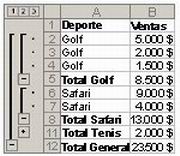

Para insertar subtotales, primero se ordena la lista para agrupar las filas cuyos subtotales se desea calcular. 

Después pueden calcularse los subtotales de cualquier columna que contenga números.
Si los datos no están organizados en una lista, o si sólo necesita un total, puede utilizar Autosuma en lugar de subtotales automáticos.

Cómo se calculan los subtotales
Excel calcula los subtotales con una función de resumen, como Suma o Promedio. Puede mostrar subtotales en una lista con más de un tipo de cálculo a la vez.

Totales generales

Los valores del total general se obtienen a partir de los datos de detalle y no de los valores de las filas de subtotales. Por ejemplo, si se utiliza la función de resumen Promedio, la fila Total general mostrará el promedio de todas las filas de detalle de la lista y no el promedio de los valores de las filas de subtotales.

Actualización automática: Excel actualizará automáticamente los subtotales y el total general cuando se modifiquen los datos de detalle.


Subtotales anidados
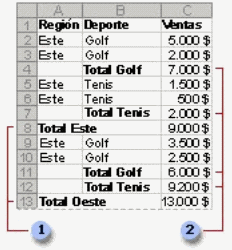
Puede insertar subtotales de grupos más pequeños en los grupos de subtotales existentes. En el ejemplo a continuación, los subtotales de cada deporte están en una lista que ya tiene subtotales para cada región.

Subtotales exteriores
Antes de insertar los subtotales anidados, compruebe que ha ordenado la lista por todas las columnas para las que desea los valores subtotales de manera que las filas cuyos subtotales desea estén agrupadas.

Insertar subtotales individuales
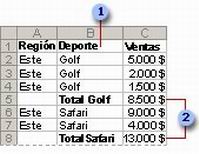
 Columna cuyos subtotales se desea calcular

Subtotales
  1. Asegúrese de que los datos cuyos subtotales desea calcular están en el siguiente formato: cada columna tiene un rótulo en la primera fila, contiene hechos similares y no hay filas ni columnas en blanco en el rango.

  2. Haga clic en una celda de la columna cuyos subtotales se desea calcular. En el ejemplo anterior, haría clic en una celda de la columna Deporte, columna B.

  3. Haga clic en Orden ascendente o en Orden descendente.

    1.  
  4. En el menú Datos, haga clic en Subtotales.

    1.  
  5. En el cuadro Para cada cambio en, haga clic en la columna cuyos subtotales desee calcular. En el ejemplo anterior, haría clic en la columna Deporte.

    1.  
  6. En el cuadro Usar función, haga clic en la función de resumen (función de resumen: tipo de cálculo que combina datos de origen en un informe de tabla dinámica o una tabla de consolidación, o cuando se insertan subtotales automáticos en una lista o base de datos. Algunos ejemplos de funciones de resumen son: Sumar, Contar y Promedio.) que desee utilizar para calcular los subtotales.

    1.  
  7. En el cuadro Agregar subtotal a, active la casilla de verificación de cada columna que contenga valores cuyos subtotales desee calcular. En el ejemplo anterior, seleccionaría la columna Ventas.

    1.  
  8. Si desea un salto de página automático después de cada subtotal, active la casilla de verificación Salto de página entre grupos.

    1.  
  9. Si desea que los subtotales aparezcan encima de las filas cuyos subtotales se han calculado en lugar de que aparezcan debajo, desactive la casilla de verificación Resumen debajo de los datos.

    1.  
  10. Haga clic en Aceptar.
Nota  Puede utilizar de nuevo el comando Subtotales para agregar más subtotales con diferentes funciones de resumen. Para evitar que se sobrescriban los subtotales existentes, desactive la casilla de verificación Reemplazar subtotales actuales.
Sugerencia

Para mostrar un resumen solamente de los subtotales y de los totales generales, haga clic en los símbolos de esquema que aparecen junto a los números de fila. Utilice los símbolos y par a mostrar u ocultar las filas de detalle de los subtotales individuales.

Insertar subtotales anidados
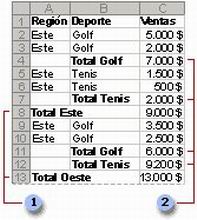
  1. Subtotales exteriores
  2. Subtotales anidados
  1. Asegúrese de que los datos cuyos subtotales desea calcular están en el siguiente formato: cada columna tiene un rótulo en la primera fila, contiene hechos similares y no hay filas ni columnas en blanco en el rango.
  2. Ordene el rango por varias columnas, ordenando primero por la columna de subtotales exteriores, después por la siguiente columna interior de los subtotales anidados, etc. En el ejemplo anterior, ordenaría el rango primero por la columna Región y después por la columna Deporte
  3. . ¿Cómo?
    Para obtener resultados óptimos, el rango que se ordene deberá tener rótulos de columna
    .
    1. Haga clic en el rango que desee ordenar.
    2. En el menú Datos, haga clic en Ordenar.
    3. En los cuadros Ordenar por y Luego por, haga clic en las columnas que desee ordenar.
    4. Seleccione otras opciones de ordenación que desee y, a continuación, haga clic en Aceptar.
  4. Inserte los subtotales exteriores.
    ¿Cómo?
    1. En el menú Datos, haga clic en Subtotales 
    .
    1. En el cuadro Para cada cambio en, haga clic en la columna de los subtotales exteriores. En el ejemplo anterior, haría clic en Región
    .
    1. En el cuadro Usar función, haga clic en la función de resumen (función de resumen: tipo de cálculo que combina datos de origen en un informe de tabla dinámica o una tabla de consolidación, o cuando se insertan subtotales automáticos en una lista o base de datos. Algunos ejemplos de funciones de resumen son: Sumar, Contar y Promedio.) que desee utilizar para calcular los subtotales.
    1. En el cuadro Agregar subtotal a, active la casilla de verificación correspondiente a cada columna que contenga valores cuyos subtotales desee calcular. En el ejemplo anterior, esa columna sería Ventas
    .
    1. Si desea un salto de página automático después de cada subtotal, active la casilla de verificación Salto de página entre grupos 
    .
    1. Si desea que los subtotales aparezcan encima de las filas cuyos subtotales se han calculado en lugar de que aparezcan debajo, desactive la casilla de verificación Resumen debajo de los datos.
  5. Inserte los subtotales anidados.
    ¿Cómo?
    1. En el menú Datos, haga clic en Subtotales.
    1. En el cuadro Para cada cambio en, haga clic en la columna de subtotales anidados. En el ejemplo anterior, esa columna sería Deporte.
    1. Seleccione la función de resumen (función de resumen: tipo de cálculo que combina datos de origen en un informe de tabla dinámica o una tabla de consolidación, o cuando se insertan subtotales automáticos en una lista o base de datos. Algunos ejemplos de funciones de resumen son: Sumar, Contar y Promedio.) y otras opciones
    .
    1. Desactive la casilla de verificación Reemplazar subtotales actuales.
  6. Repita el paso anterior para más subtotales anidados, empezando desde los más exteriores.

Insertar una fila total en una lista

  • Asegúrese de que esté activada la lista (lista: serie de filas que contienen datos relacionados o serie de filas que designa para que funcionen como hojas de datos mediante el comando Crear lista.) seleccionando una celda de la lista.


  • Haga clic en Alternar fila Total en la barra de herramientas Lista.


  • REFLECCION

    ESTO ES PARA PARA SACAR SUBTOTALES DE UNA CUENTAS O UNA LISTA  QUE TENGAS HECHAE Y ORDENA DE FORMA MAS ADECUADA TU TABLAS Y SACAS CON MAS FACIL SUS SUBTOTALES DE TODOS LOS ROTULOS DEPENDIENDO DE COMO LO QUIERAS


    CONSOLIDAR DATOS


    Para resumir y registrar resultados de hojas de cálculo independientes, puede consolidar datos de cada una de estas hojas en una hoja de cálculo maestra. Las hojas pueden estar en el mismo libro que la hoja de cálculo maestra o en otros libros. Al consolidar datos, lo que se hace es ensamblarlos de modo que sea más fácil actualizarlos y agregarlos de una forma periódica o específica.

    Por ejemplo, si tiene una hoja de cálculo de cifras de gastos para cada una de las oficinas regionales, podría utilizar una consolidación para resumir estas cifras en una hoja de cálculo de gastos corporativa. Esta hoja de cálculo maestra podría contener totales de ventas y promedios, niveles de inventario actuales y los productos más vendidos de toda la organización.

    Para consolidar datos, utilice el comando Consolidar del grupo Herramientas de datos de la ficha Datos.

    ¿Qué desea hacer?

    Si desea...
    Organizar los datos de todas las hojas de cálculo en orden y ubicación idénticos
    Organizar los datos de forma diferente en las hojas de cálculo independientes pero utilizar los mismos rótulos de fila y de columna para que la hoja de cálculo maestra pueda hacer coincidir los datos
    Utilizar fórmulas con referencias de celdas o referencias 3D (referencia 3D: referencia a un rango que ocupa dos o más hojas de cálculo en un libro.) a otras hojas de cálculo que esté combinando porque no tiene una posición o categoría coherente en la que basarse
    Usar un informe de tabla dinámica en lugar de una consolidación

    Consolide por posición

    1. Configure los datos que se van a consolidar en cada una de las hojas de cálculo independientes.
    MostrarCómo configurar los datos
    • Asegúrese de que cada rango de datos está en formato de lista (lista: serie de filas que contienen datos relacionados o serie de filas que designa para que funcionen como hojas de datos mediante el comando Crear lista.): cada columna tiene un rótulo en la primera fila, contiene hechos similares y no tiene filas o columnas en blanco.
    •  
    • Coloque cada rango en una hoja de cálculo diferente. No ponga ningún rango en la hoja de cálculo donde vaya a colocar la consolidación.
    •  
    • Asegúrese de que cada rango tiene el mismo diseño. 
    •  
    • Asigne un nombre a cada rango: seleccione todo el rango y, luego, en la ficha Fórmulas, en el grupo Celdas con nombre, haga clic en la flecha situada junto a Asignar nombre a un rango y escriba un nombre para el rango en el cuadro Nombre.
    1. Haga clic en la celda superior izquierda del área donde desee que aparezcan los datos consolidados en la hoja de cálculo maestra.
     Nota    Asegúrese de dejar suficientes celdas a la derecha y por debajo de esta celda para los datos de consolidación. El comando Consolidar rellena el área según proceda.
    1. En el grupo Herramientas de datos de la ficha Datos, haga clic en Consolidar.
    Imagen de cinta de opciones de Excel
    1. En el cuadro Función, haga clic en la función de resumen (función de resumen: tipo de cálculo que combina datos de origen en un informe de tabla dinámica o una tabla de consolidación, o cuando se insertan subtotales automáticos en una lista o base de datos. Algunos ejemplos de funciones de resumen son: Sumar, Contar y Promedio.) que desea que utilice Microsoft Office Excel para consolidar los datos.

    1. Si la hoja de cálculo se encuentra en otro libro, haga clic en Examinar para buscar el archivo y, a continuación, haga clic en Aceptar para cerrar el cuadro de diálogo Examinar.
    La ruta de acceso del archivo se escribe en el cuadro Referencia seguido de un signo de exclamación.
    1. Escriba el nombre que le asignó al rango y, a continuación, haga clic en Agregar. Repita este paso para cada rango.

    1. Decida cómo desea actualizar la consolidación. Siga uno de los procedimientos siguientes:
      • Para configurar la consolidación de manera que se actualice automáticamente cuando cambien los datos de origen, active la casilla de verificación Crear vínculos con los datos de origen.
     Importante   Solamente puede activar esta casilla de verificación si la hoja de cálculo se encuentra en otro libro. Cuando active esta casilla de verificación ya no podrá cambiar las celdas y los rangos que se incluyen en la consolidación.
    • Para configurar la consolidación de modo que puede actualizarla manualmente cambiando las celdas y los rangos incluidos, desactive la casilla de verificación Crear vínculos con los datos de origen.
    1. Deje en blanco las casillas de Usar rótulos en. Excel no copia los rótulos de fila o columna de los rangos de origen a la consolidación. Si desea rótulos para los datos consolidados, cópielos de uno de los rangos de origen o introdúzcalos manualmente.

    Consolide por categorías

    1. Configure los datos que se van a consolidar en cada una de las hojas de cálculo independientes.
    MostrarCómo configurar los datos
    • Asegúrese de que cada rango de datos está en formato de lista (lista: serie de filas que contienen datos relacionados o serie de filas que designa para que funcionen como hojas de datos mediante el comando Crear lista.): cada columna tiene un rótulo en la primera fila, contiene hechos similares y no tiene filas o columnas en blanco.

    • Coloque cada rango en una hoja de cálculo diferente. No ponga ningún rango en la hoja de cálculo donde vaya a colocar la consolidación.

    • Asegúrese de especificar rótulos de categoría exactamente iguales, incluidas mayúsculas y minúsculas, en todas las áreas de origen. Por ejemplo, los rótulos Prom. anual y Promedio anual son diferentes y no se consolidarán.

    • Asigne un nombre a cada rango: seleccione todo el rango y, luego, en la ficha Fórmulas, en el grupo Celdas con nombre, haga clic en la flecha situada junto a Asignar nombre a un rango y escriba un nombre para el rango en el cuadro Nombre.
    1. Haga clic en la celda superior izquierda del área donde desee que aparezcan los datos consolidados en la hoja de cálculo maestra.
     Nota    Asegúrese de dejar suficientes celdas a la derecha y por debajo de esta celda para los datos de consolidación. El comando Consolidar rellena el área según proceda.
    1. En el grupo Herramientas de datos de la ficha Datos, haga clic en Consolidar.
    Imagen de cinta de opciones de Excel
    1. En el cuadro Función, haga clic en la función de resumen (función de resumen: tipo de cálculo que combina datos de origen en un informe de tabla dinámica o una tabla de consolidación, o cuando se insertan subtotales automáticos en una lista o base de datos. Algunos ejemplos de funciones de resumen son: Sumar, Contar y Promedio.) que desea que utilice Excel para consolidar los datos.

    1. Si la hoja de cálculo se encuentra en otro libro, haga clic en Examinar para buscar el archivo y, a continuación, haga clic en Aceptar para cerrar el cuadro de diálogo Examinar.
    La ruta de acceso del archivo se escribe en el cuadro Referencia seguido de un signo de exclamación.
    1. Escriba el nombre que le asignó al rango y, a continuación, haga clic en Agregar. Repita este paso para cada rango.

    1. Decida cómo desea actualizar la consolidación. Siga uno de los procedimientos siguientes:
      • Para configurar la consolidación de manera que se actualice automáticamente cuando cambien los datos de origen, active la casilla de verificación Crear vínculos con los datos de origen.
     Importante   Solamente puede activar esta casilla de verificación si la hoja de cálculo se encuentra en otro libro. Cuando active esta casilla de verificación ya no podrá cambiar las celdas y los rangos que se incluyen en la consolidación.
    • Para configurar la consolidación de modo que puede actualizarla manualmente cambiando las celdas y los rangos incluidos, desactive la casilla de verificación Crear vínculos con los datos de origen.
    1. Active las casillas de verificación de Usar rótulos en que indican donde se encuentran los rótulos en los rangos de origen, que puede ser: la Fila superior, la Columna izquierda o ambas.
     Notas 
    • Los rótulos que no coincidan con los de las otras áreas de origen producirán filas o columnas independientes en la consolidación. 

    • Asegúrese de que las categorías que no desee consolidar tienen rótulos únicos que aparecen solamente en un rango de origen.

    Consolide por fórmula

    1. En la hoja de cálculo maestra, copie o escriba los rótulos de columna o fila que desee para los datos de consolidación.

    1. Haga clic en la celda en que desea incluir los datos de consolidación.

    1. Escriba una fórmula que incluya una referencia de celda a las celdas de origen de cada hoja de cálculo o una referencia 3D que contenga los datos que desea consolidar. En cuanto a las referencias de celda, siga uno de los procedimientos siguientes:
    Si los datos que se van a consolidar están en celdas diferentes de otras hojas de cálculo    
    • Escriba una fórmula con referencias de celda a las otras hojas de cálculo, una por cada hoja de cálculo independiente. Por ejemplo, para consolidar datos de hojas de cálculo denominadas Ventas (en la celda B4), HR (en la celda F5) y Marketing (en la celda B9), en la celda A2 de la hoja de cálculo maestra, tendría que escribir lo siguiente:
     
    Fórmula para consolidar celdas de tres hojas de cálculo que utiliza referencias de celda

    Sugerencia    Para especificar una referencia de celda como Ventas3!B4 en una fórmula sin escribir, escriba la fórmula hasta el punto en el que necesite la referencia, haga clic en la etiqueta de la hoja de cálculo y, a continuación, haga clic en la celda.

    Si los datos que se van a consolidar están en las mismas celdas de otras hojas de cálculo    
    • Escriba una fórmula con una referencia 3D que utilice una referencia a un rango de nombres de hojas de cálculo. Por ejemplo, para consolidar datos en las celdas A2 desde Ventas hasta Marketing inclusive, en la celda A2 de la hoja de cálculo maestra tendría que escribir lo siguiente: 
     
    Fórmula para consolidar celdas de tres hojas de cálculo que utiliza referencias 3D

    Nota   Si el libro está configurado para calcular fórmulas automáticamente, una consolidación por fórmula siempre se actualiza automáticamente cuando cambian los datos de las hojas de cálculo independientes.

    REFLECCION

     ESTO SIRVE PARA HACER MUCHAS TABLA Y QUE  EN TODOS SALGAN UNA EN LA ULTIMA HOJA 
     

    viernes, 1 de abril de 2011

    tablas dinamicas


    Una tabla dinámica consiste en el resumen de un conjunto de datos, atendiendo a varios criterios de agrupación, representado como una tabla de doble entrada que nos facilita la interpretación de dichos datos. Es dinámica porque nos permite ir obteniendo diferentes totales, filtrando datos, cambiando la presentación de los datos, visualizando o no los datos origen, etc...

    Para aquellos que tengais conocimientos de Access es lo más parecido a una consulta de referencias cruzadas, pero con más interactividad. 

    Veamos cómo podemos crear una tabla dinámica a partir de unos datos que ya tenemos. 

    Para crear una tabla dinámica, Excel nos proporciona las tablas y gráficos dinámicos.
    ejemplo tabla

    Supongamos que tenemos una colección de datos de los artículos del almacen con el número de referencia y el mes de compra, además sabemos la cantidad comprada y el importe del mismo.
    Vamos a crear una tabla dinámica a partir de estos datos para poder examinar mejor las ventas de cada artículo en cada mes. 

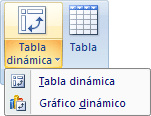
    Para ello vamos a la pestaña Insertar y hacemos clic en Tabla dinámica (también podemos desplegar el menú haciendo clic en la flecha al pie del botón para crear un gráfico dinámico).

    Menú de Tabla dinámica

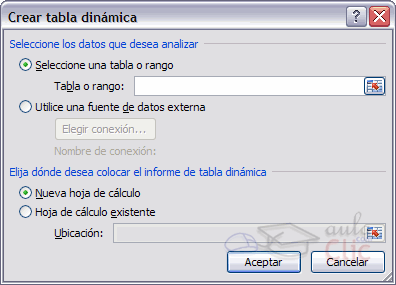
    Aparece el cuadro de diálogo de creación de tablas dinámicas. Desde aquí podremos indicar el lugar donde se encuentran los datos que queremos analizar y el lugar donde queremos ubicarla.
    Crear tabla dinámica
    En nuestro caso indicamos que vamos a seleccionar los datos de un rango de celdas y que queremos ubicarla en una hoja de cálculo nueva.

    Podríamos crear una conexión con otra aplicación para obtener los datos desde otra fuente diferente a Excel.

    En el caso de seleccionar la opción Selecciona una tabla o rango debemos seleccionar todas las celdas que vayan a participar, incluyendo las cabeceras.
    Pulsamos Aceptar para seguir.

    Se abrirá un nuevo panel en la derecha de la pantalla:

    Panel lateral de tabla dinámica

    Desde este panel podemos personalizar la forma en que van a verse los datos en la tabla dinámica. 

    Con esta herramienta podríamos contruir una tabla dinámica con la siguiente estructura:
    - Una fila para cada una de las Referencias de la tabla.
    - Una columna para cada uno de los Meses de la tabla.
    - En el resto de la tabla incluiremos el total del Importe para cada Referencia en cada Mes.
    Campos
    Para ello simplemente tendremos que arrastrar los elementos que vemos listados a su lugar correspondiente al pie del panel.

    En este ejemplo deberíamos arrastrar el campo REF a Rótulos de fila, el campo MES a Rótulos de columna y finalmente el campo IMPORTE a la sección Valores.

    Tras realizar la tabla dinámica este sería el resultado obtenido. 

    Podemos ver que la estructura es la que hemos definido anteriormente, en el campo fila tenemos las referencias, en el campo columnas tenemos los meses y en el centro de la tabla las sumas de los importes.

    Con esta estructura es mucho más fácil analizar los resultados.
    Una vez creada la tabla dinámica nos aparece la pestaña Opciones:


    El panel lateral seguirá pudiéndose utilizar, así que en cualquier momento podremos quitar un campo de un zona arrastrándolo fuera.

    Con esto vemos que en un segundo podemos variar la estructura de la tabla y obtener otros resultados sin casi esfuerzos.

    Si arrastrásemos a la zona de datos los campos cantidad y total, obtendríamos la siguiente tabla, más compleja pero con más información:


    Puede que no visualices la tabla de la misma forma, al añadir varios campos en la sección Valores el rótulo Valores aparecerá en una las secciones de rótulos, si te aparece en Rótulos de columna despliega la lista asociada a él y selecciona la opción Mover a rótulos de fila

    Eliminar una tabla dinámica.

    Para eliminar una tabla dinámica simplemente debemos seleccionar la tabla en su totalidad y presionar la tecla Supr.

    Aplicar filtros a una tabla dinámica
     
    datos
    Otra característica útil de las tablas dinámicas es permitir filtrar los resultados y así visualizar unicamente los que nos interesen en un momento determinado. Esto se emplea sobre todo cuando el volumen de datos es importante.

    Los campos principales en el panel y los rótulos en la tabla están acompañados, en su parte derecha, de una flecha indicando una lista desplegable.
    Por ejemplo, si pulsamos sobre la flecha del rótulo Rótulos de columna nos aparece una lista como vemos en la imagen con los distintos meses disponibles en la tabla con una casilla de verificación en cada uno de ellos para indicar si los queremos ver o no, más una opción para marcar todas las opciones en este caso todos los meses. 

    Si dejamos marcados los meses Enero y Febrero, los otros meses desaparecerán de la tabla, pero no se pierden, en cualquier momento podemos visualizarlos volviendo a desplegar la lista y marcando la casilla (Seleccionar todo).

    Para cerrar este cuadro debemos pulsar en Aceptar o sobre Cancelar para cerrar y dejarlo como estaba. 

    Aplicando el filtro a varios campos podemos formar condiciones de filtrado más complejas, por ejemplo podemos seleccionar ver los articulos con referencia 1236 de Abril.

    Obtener promedios en una tabla dinámica
     
    Por defecto, al crear una tabla dinámica, Excel nos genera unos totales con sumatorio, puede interesarnos modificar esas fórmulas por otras como pueden ser sacar el máximo o el mínimo, el promedio, etc.

    campo de la tabla
    Para hacer esto debemos situarnos en cualquier celda de la zona que queremos rectificar y hacer clic con el botón derecho del ratón, nos aparece un menú emergente con diferentes opciones, debemos escoger la opción Configuración de campo de valor... y nos aparece un cuadro de diálogo como el que vemos en la imagen.

    En este cuadro de diálogo podemos escoger cómo queremos hacer el resumen, mediante Suma, Cuenta, Promedio, etc. 

    También podemos abrir el cuadro de diálogo con el botón de la pestaña Opciones.

    Gráficos con tablas dinámicas
     
    Para crear una gráfica de nuestra tabla dinámica deberemos hacer clic en el botón Gráfico dinámico de la pestaña Opciones.

    Gráfico dinámico

    Para cambiar el formato del gráfico a otro tipo de gráfico que nos agrade más o nos convenga más según los datos que tenemos.

    Al pulsar este botón se abrirá el cuadro de diálogo de Insertar gráfico, allí deberemos escoger el gráfico que más nos convenga.

    Luego, la mecánica a seguir para trabajar con el gráfico es la misma que se vió en el tema de gráficos.

    Gráfico dinámico

    Para practicar estas operaciones te aconsejamos realizar Ejercicio trabajando con tablas dinámicas.

     REFLECCION

    PUES QUE ESTO MAS QUE NADA ES PARA SACAR CANTIDADDES QUE TU QUIERAS SABER MEDIANTE UNA TABLAS QUE TE MUESTRE ESAS CIERTAS CANTIDADES