ordenar listas es una actividad común en Excel. En este post vamos a explicar el procedimiento que debemos seguir para hacerlo de manera personalizada, mediante los menús que ofrece esta aplicación.
Utilizaremos una lista sencilla que únicamente tiene dos campos: Grado y Nombre.
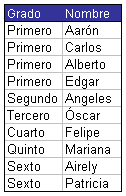
Nuestro objetivo es ordenar la tabla según el Grado. Para lograrlo necesitamos crear una lista personalizada y utilizar “Ordenar…” del menú Datos.
Para crear la lista personalizada, escogemos Opciones del menú Herramientas y elegimos la pestaña Listas Personalizadas.
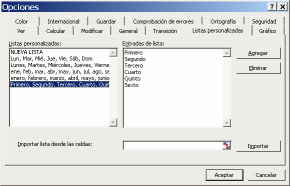
En el recuadro Entradas de lista escribimos (o importamos) los elementos en el orden que nos interese; para nuestro ejemplo escribimos “Primero, Segundo, Tercero, Cuarto, Quinto, Sexto” y pulsamos el botón Agregar. Aceptamos los cambios.
Ahora sólo es necesario utilizar la función que integra Excel para ordenar listas. El procedimiento es el siguiente:
- Seleccionamos una de las casillas o celdas dentro de esta lista.
- Elegimos “Ordenar…” del menú Datos y en el apartado ‘Ordenar por’ seleccionamos Grado.
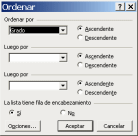
- Presionamos el botón Opciones y elegimos como criterio de ordenación la lista que creamos.
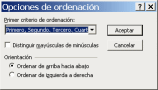
- Aceptamos los cambios.
El resultado será el siguiente:
REFLECION
PUES LO QUE ME DA ENTENDER ESTO ES COMO PUEDO ORDENAR UNA SERIA DE LISTA QUE YO TENGA COMO POR APELLIDOS, NOMBRE O ALGUNA OTRA REFERENCIA

No hay comentarios:
Publicar un comentario